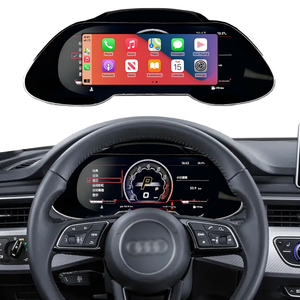
自己动手折腾才是王道 升级苹果无线CarPlay模块全记录
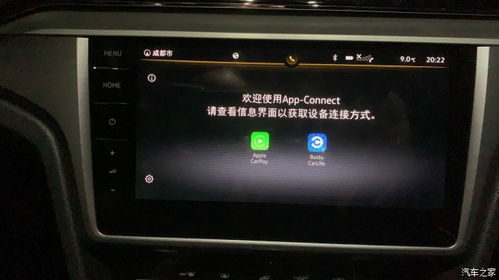
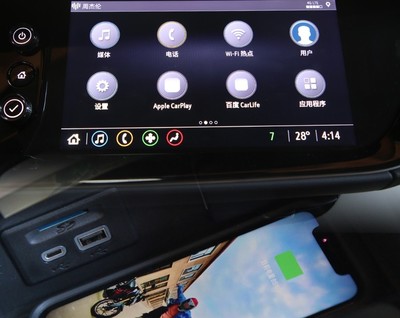
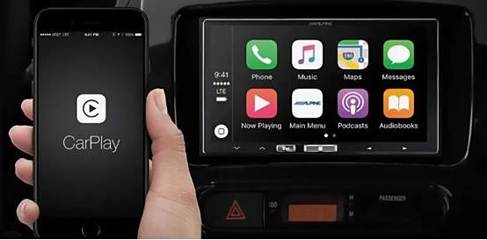
对于许多苹果用户来说,CarPlay 是一项提升驾驶体验的绝佳功能,它将熟悉的 iOS 界面无缝映射到车机屏幕上。原车仅支持有线 CarPlay 连接,每次上车都要插线,不仅麻烦,也让车内显得凌乱。于是,一个念头在我心中萌生:为什么不能将它升级为无线的呢?说干就干,这就是“折腾”精神的开始!
第一步:前期调研与模块选购
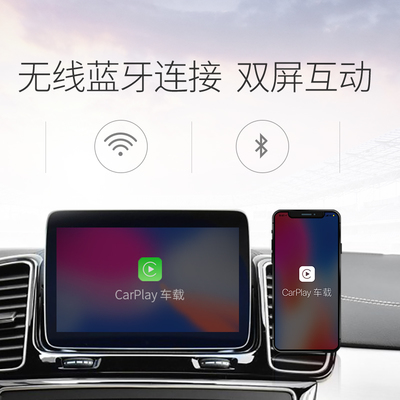
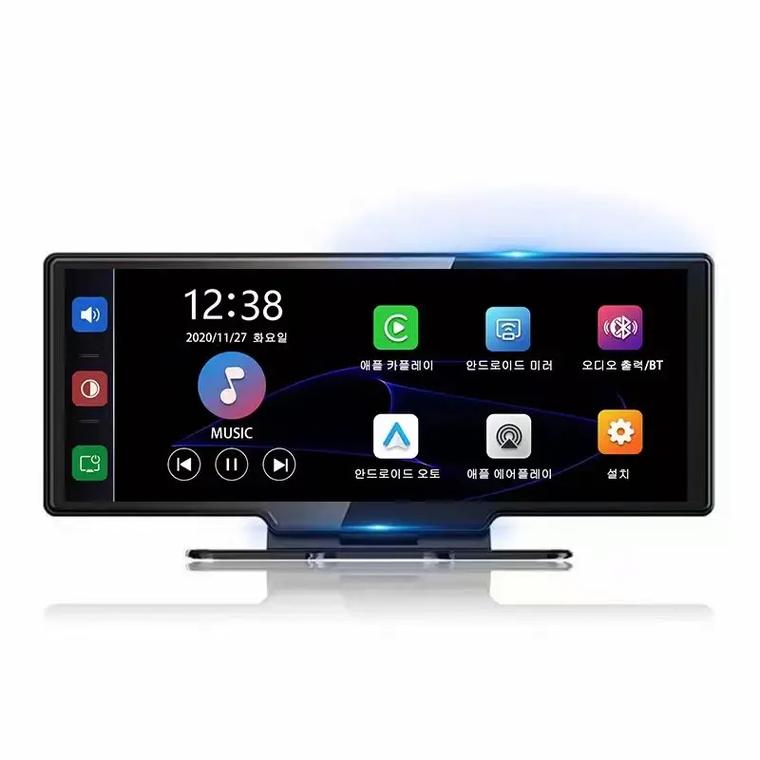
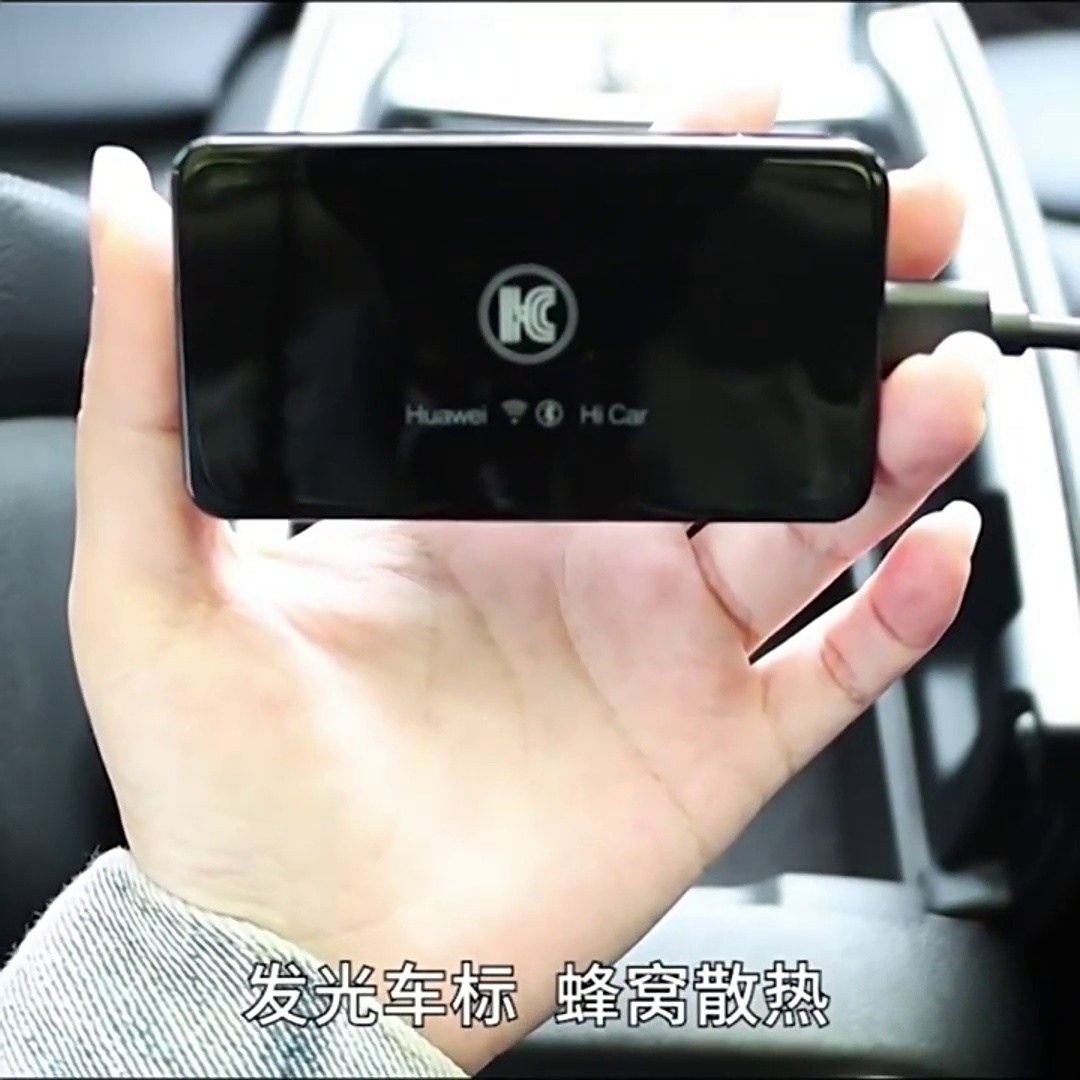
在动手之前,充分的调研是关键。我首先确认了自己的车机型号和 CarPlay 的兼容情况。我在各大电商平台和汽车论坛上搜寻“无线 CarPlay 转换模块”。这类产品通常是一个小盒子,通过 USB 接口与原车系统连接,利用 Wi-Fi 和蓝牙实现无线投屏。经过对比多家产品的稳定性、延迟、连接速度和用户评价,最终选定了一款口碑不错的模块。
第二步:工具准备与安装规划
工具很简单:模块本体、撬棒(用于走线隐藏)、USB 转接线(部分车型可能需要)、以及一双巧手。安装前,我仔细阅读了说明书,并观看了几位网友的安装视频,规划好了模块的放置位置(如手套箱内或中控台侧面)和走线路径,力求做到隐蔽、整洁,不影响原车美观和使用。
第三步:动手安装与连接测试
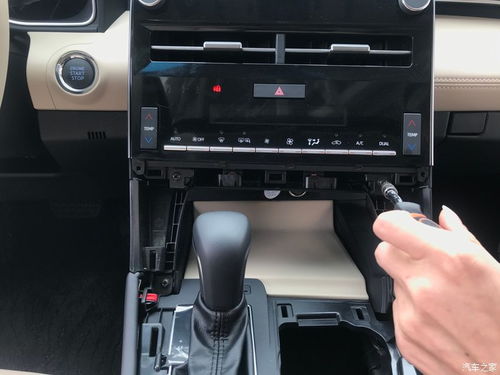
- 连接模块:将无线 CarPlay 模块的 USB 端插入车机的 CarPlay 专用 USB 接口(通常是中控下方的某个口)。
- 固定与走线:将模块用附带的双面胶或魔术贴固定在规划好的隐蔽位置,并用撬棒小心地将多余的线缆塞入中控饰板的缝隙中,做到“无线”的视觉体验。
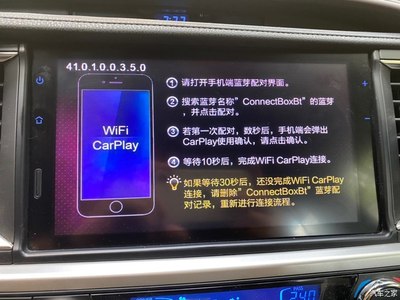
- 手机配对:首次使用,需要让手机与模块进行配对。打开车机进入 CarPlay 界面,同时用手机蓝牙搜索新设备(通常是“CarPlay-XXX”之类的名称),按照提示完成配对。成功后,手机会通过 Wi-Fi 与模块建立连接。
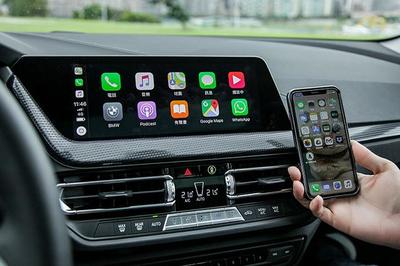
- 功能测试:启动车辆,等待几秒钟,车机屏幕便自动进入了无线 CarPlay 界面!测试了导航(高德/苹果地图)、音乐(Apple Music/网易云)、电话和 Siri 语音控制,连接稳定,音频流畅,地图滑动略有轻微延迟但在可接受范围内,完全不影响使用。最关键的是,实现了上车即连,无需再掏线插线。
第四步:使用体验与优化心得
经过一周的使用,无线 CarPlay 的便利性远超预期。上车点火,手机自动连接,音乐和导航无缝续播,体验非常连贯。但也发现了一些小问题并找到了解决方案:
- 延迟问题:在复杂路口,地图显示可能比手机慢半秒。应对方法是提前查看路线,或依赖语音导航提示,这并不构成实质困扰。
- 电量消耗:无线连接会比有线更耗手机电。建议在长途驾驶时使用车载无线充电板(如果车辆配备)或临时插线充电。
- 稳定性:在极端网络环境(如隧道)下,偶尔会断开,但一出隧道便自动重连,可靠性总体不错。
与“申精”呼吁
这次自己动手升级无线 CarPlay,总花费不过几百元,却极大地提升了日常用车的科技感和便利度。整个过程不仅是一次简单的设备安装,更是一次充满乐趣的探索和实践。它证明了,只要有清晰的思路、合适的工具和一点动手的勇气,我们完全可以让爱车跟上科技的步伐,享受更智能的出行生活。
正所谓“折腾才是王道”,自己动手,丰衣足食!希望这篇详细的记录能给广大车友提供一个可行的参考。如果版主觉得此帖对社区车友有切实的帮助,包含了详细步骤、真实体验和问题解决,恳请考虑加精,让更多受困于“有线”烦恼的朋友看到,一起加入“无线”的便捷世界!
最新产品