大众车机无线CarPlay连接全攻略 告别数据线,享受无缝智能体验
无线CarPlay是苹果公司推出的车载智能系统,它允许iPhone用户通过无线连接的方式,将手机的核心功能和安全、便捷地映射到车内的中控屏幕上。相比传统的有线连接,无线CarPlay彻底摆脱了数据线的束缚,实现了上车即连、无缝流转的智能化体验,让导航、音乐、通话和信息处理更加便捷安全。对于大众车主来说,如果您的车型支持,启用这一功能将极大提升驾驶乐趣和便利性。
第一步:确认您的车辆和手机是否支持
在开始设置前,请务必进行以下确认:
- 车辆支持:并非所有大众车型都支持无线CarPlay。通常,2019年及之后生产的部分新款车型(如途观L、帕萨特、迈腾、ID.系列等)的高配版本或搭载了MIB3或更新一代信息娱乐系统的车辆可能支持。最准确的方法是查阅您的车辆用户手册,或直接在中控系统的“设置”>“移动设备”或“Apple CarPlay”菜单中查看是否有“无线CarPlay”或“蓝牙/WLAN设置”选项。
- 手机支持:您的iPhone需要运行iOS 9.0或更高版本(建议保持最新系统以获得最佳体验),并且型号相对较新。无线CarPlay功能对手机硬件有一定要求,通常iPhone 8及之后的机型兼容性更好。
第二步:准备工作与环境设置
- 车机准备:启动车辆,确保中控信息娱乐系统完全开启。
- 手机准备:
- 确保iPhone的Wi-Fi和蓝牙功能均已打开(在控制中心或设置中检查)。
- 将iPhone的“个人热点”功能暂时关闭,以避免信号干扰。
- 建议将车机和手机都重启一次,以确保系统状态全新,这能解决许多潜在的连接故障。
第三步:详细连接步骤(以典型MIB3系统为例)
以下流程是通用的核心步骤,具体菜单名称可能因车型和系统版本略有差异:
- 进入车机移动设备管理:
- 在车机主界面,找到并点击“设置”(SETUP)或“移动设备”(Mobile Devices)图标。
- 打开CarPlay设置并选择无线连接:
- 在设置菜单中,查找“Apple CarPlay”选项并点击进入。
- 进入后,系统可能会提示您选择连接方式。请选择“无线”(Wireless)或“蓝牙和Wi-Fi”连接方式。系统可能会显示一个等待连接的界面。
- 在iPhone上操作:
- 此时,拿起您的iPhone,进入“设置” > “通用” > “CarPlay车载”。
- 在“可用汽车”列表中,您应该能看到您的大众车型名称(例如“VW Car-Net”或具体车型标识)。点击它。
- 完成配对与授权:
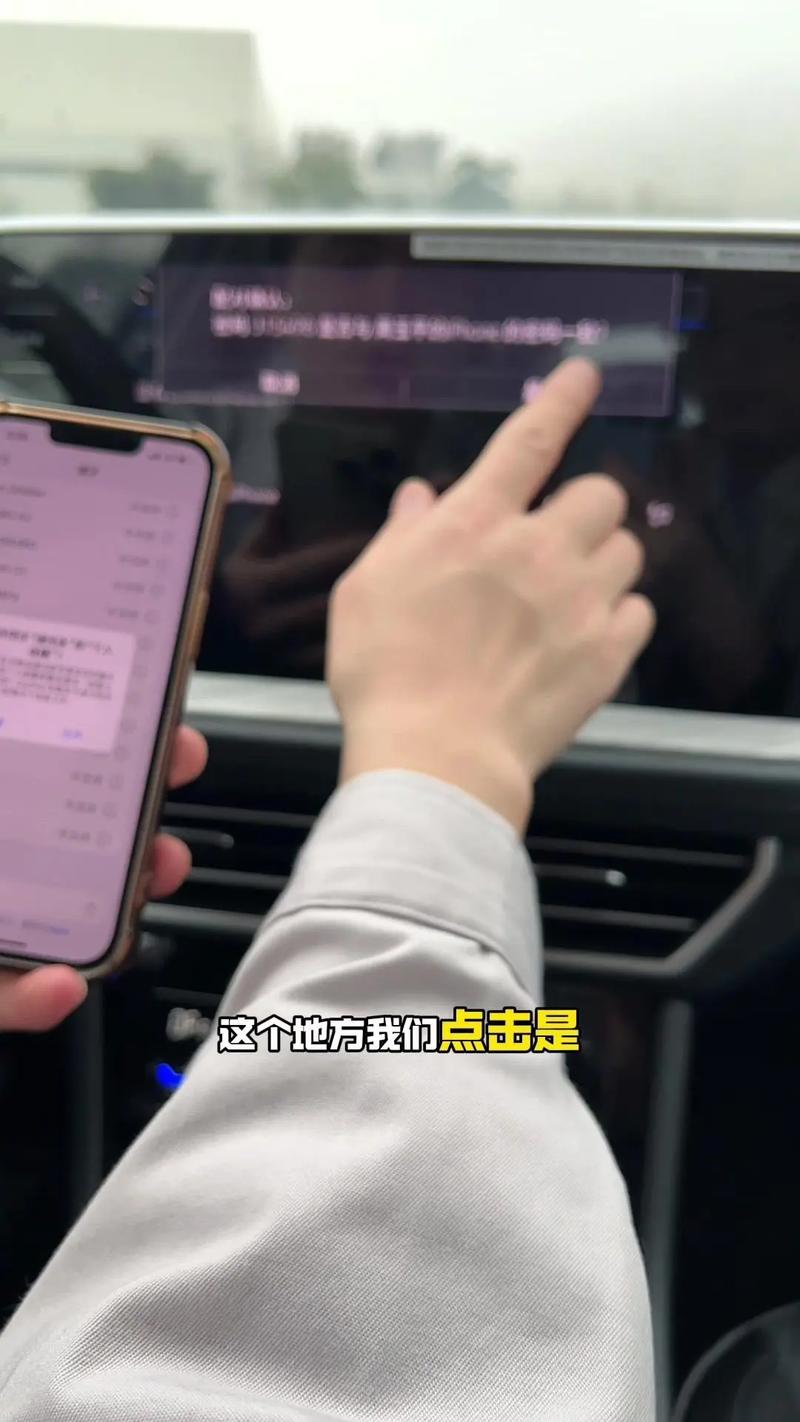
- 首次连接时,车机和手机屏幕上都会弹出配对确认码。请确保两边显示的代码一致,然后在iPhone上点击“配对”,并在车机上点击“是”或“确认”以建立蓝牙信任关系。
- 系统会通过Wi-Fi自动完成后续的连接配置。整个过程可能需要几十秒钟,请耐心等待。
- 连接成功:
- 当连接成功后,您车机的主屏幕将变为CarPlay的界面,显示您熟悉的苹果风格图标(如地图、音乐、电话、信息等)。您的iPhone锁屏上也可能出现CarPlay已连接的标识。
第四步:使用与优化技巧
- 自动连接:成功配对后,以后每次上车,只要手机蓝牙和Wi-Fi开启,且车机处于可连接状态,系统通常会在一两分钟内自动重新连接,实现真正的无缝体验。
- 音源选择:播放音乐或播客时,请确保车机的音源已选择为“CarPlay”或“iPhone”,否则可能没有声音。
- 语音控制:您可以长按方向盘上的语音控制按钮(或车机上的虚拟按钮)来唤醒Siri,进行导航、打电话、发信息、播放音乐等操作,驾驶时更安全。
- 管理设备:如果后续需要更换连接的手机或删除旧设备,可以在车机的“移动设备”>“已连接设备”或iPhone的CarPlay设置中进行管理。
第五步:常见问题与解决方法
- 无法搜索到车辆:检查手机和车机的蓝牙、Wi-Fi是否都已打开;将车机系统恢复至移动设备主菜单,并重启手机蓝牙;尝试先通过蓝牙配对手机(作为普通车载蓝牙设备),然后再尝试启用CarPlay。
- 连接不稳定或经常断开:确保车内没有其他强烈的无线信号干扰;尝试在iPhone的CarPlay设置中“忘记这辆车”,然后从头开始重新配对;检查车机系统是否有可用的软件更新。
- 完全没有声音:检查车机音量是否被调低或静音;确认音源已正确选择;尝试在iPhone上播放一下音乐,有时能激活音频通道。
通过以上步骤,您应该能顺利地将iPhone与您的大众爱车通过无线CarPlay连接起来。一旦体验过这种无线化的便捷,您就再也回不去插线时代了。祝您用车愉快,享受智能、安全的数字驾乘生活!
最新产品
荣威车主亲测 无线CarPlay真的香,摆脱线缆的体验太爽了
2020年本田非洲双胞胎评测 公路和越野,它仍然是一个魅力融入CarPlay后的现代化焕新
超越期待 新途岳官图首发,产品力全面跃升
恩平市达奇电子厂 UHF无线麦克风高清影像与无线CarPlay的技术交响
多元通信与配件 堡利斯通、宝锋UV-5R及其他技术的集成应用
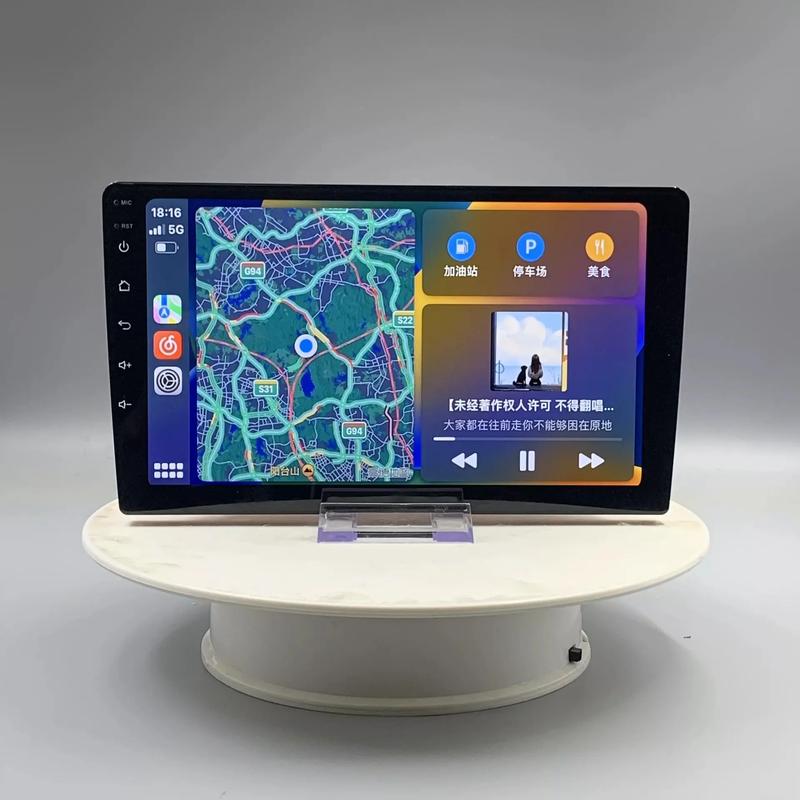
十年进化 Linux系统下的无线CarPlay体验
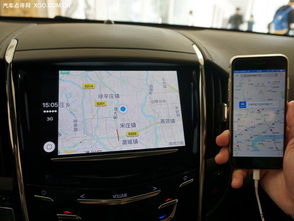
4G CarPlay抢先试 凯迪拉克ATS-L车载系统无线体验深度解析
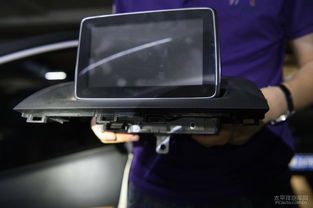
东瀛宝马开出了日耳曼马自达的感觉?深度体验无线CarPlay的魅力
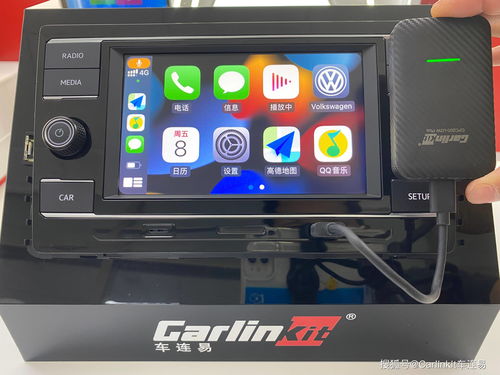
车连易盒子 有线CarPlay秒变无线,轻松享受智能出行新体验
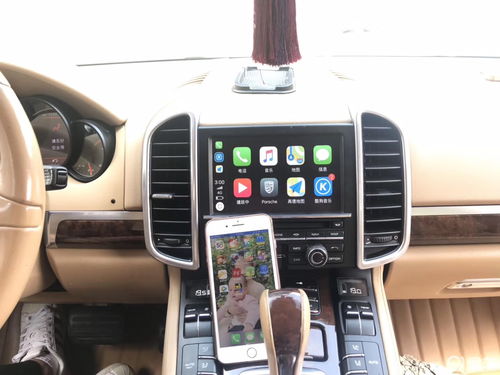
保时捷卡宴升级新体验 加装无线CarPlay,让智能互联更自由